- Published on
Claude Code の猫たちを箱庭で見守る「Agent Cats」を作りました
- Authors

- Name
- Kaito Kikuchi
- @chorkaichan
はじめに
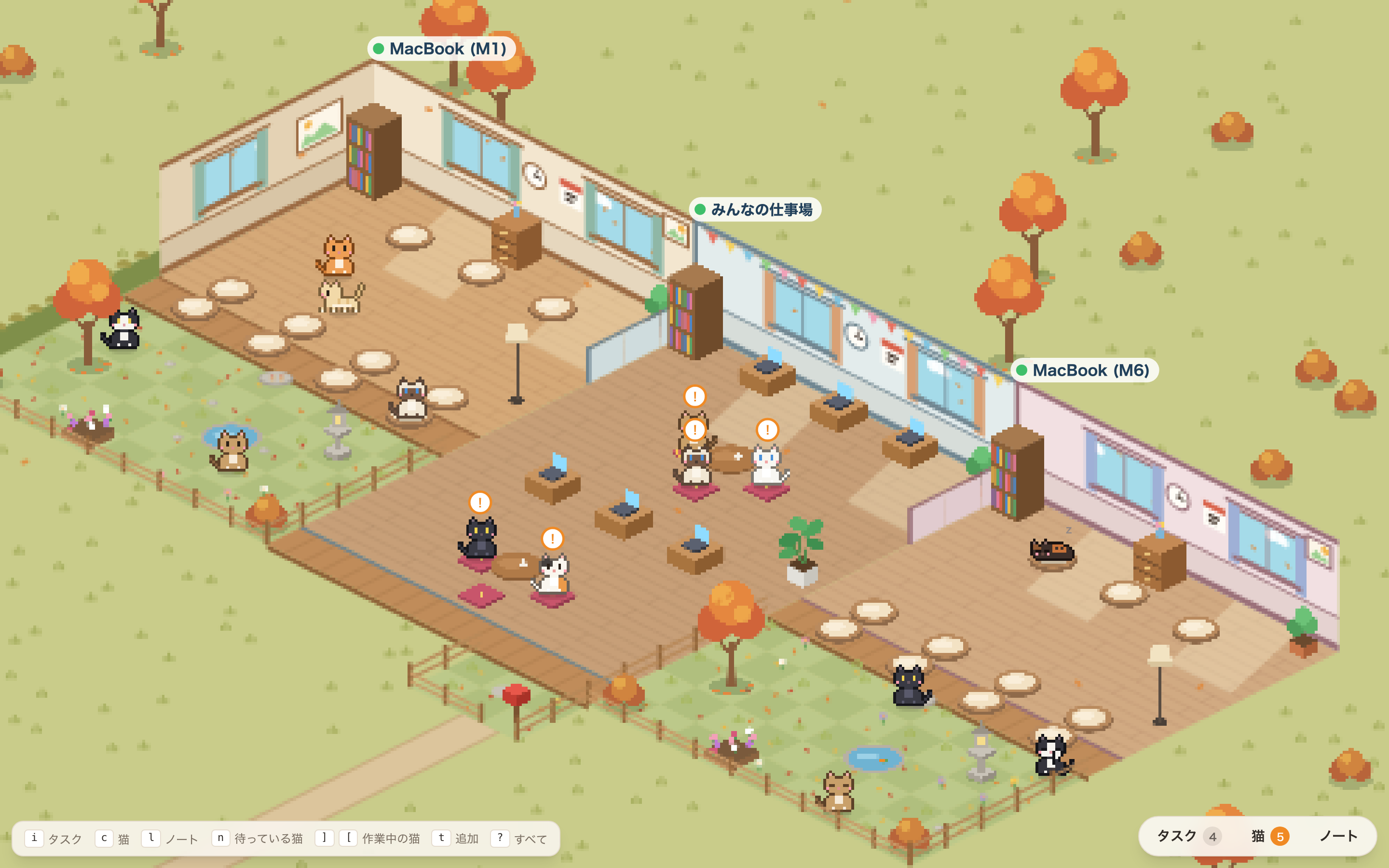
「Agent Cats」は、手元の Mac で動く Claude Code のエージェントを、ピクセルアートの箱庭に住む猫として見せる Web アプリです。いくつものエージェントの様子を、1 つの画面にまとめて見られます。
猫にタスクを渡すと、猫は仕事場の机で作業を始めます。許可が必要になると「!」を出して待ち、終わると成果を郵便受けまで運んできます。パソコンでもスマートフォンでも、同じ画面からタスクを渡し、質問に答え、成果を受け取れます。
この記事は、あえて Agent Cats の猫に頼んで書きました。紹介するアプリで、紹介記事そのものを作るという試みです。構成と本文の下書き、スクリーンショットや構成図の作成までを猫が進め、私は中身を確かめて直しを頼みました。
今回は、Agent Cats を作った理由、できること、1 日の使い方、仕組み、箱庭のデザインについて、順にまとめていこうと思います。
なぜ作ったか
Claude Code のエージェントをいくつも並行して動かすと、「いま誰が何をしているか」「誰が許可を待っているか」を追うのが大変になります。ターミナルのタブを行き来して確認するのはなかなか手間ですし、外出先からは様子も見られません。
そこで、次のことができる画面を作ることにしました。
- どのエージェントが作業中で、どれが返事を待っているかがひと目でわかる
- スマートフォンからでもタスクを渡し、許可を出し、成果を受け取れる
- 複数の Mac のエージェントを 1 か所にまとめて扱える
正直、ただの一覧表示でも用は足ります。ですが、毎日長い時間眺める画面なので、見ていて楽しいものにしたいなと考えました。そんなわけで、エージェントは猫になりました。
できること
タスクを渡す
右側のパネルの「タスク」タブで、タスクを追加します。プロジェクトを選んで「アサイン」を押すと、そのプロジェクトを受け持つ猫のうち手の空いている猫に仕事が渡ります。猫を指名することもできます。
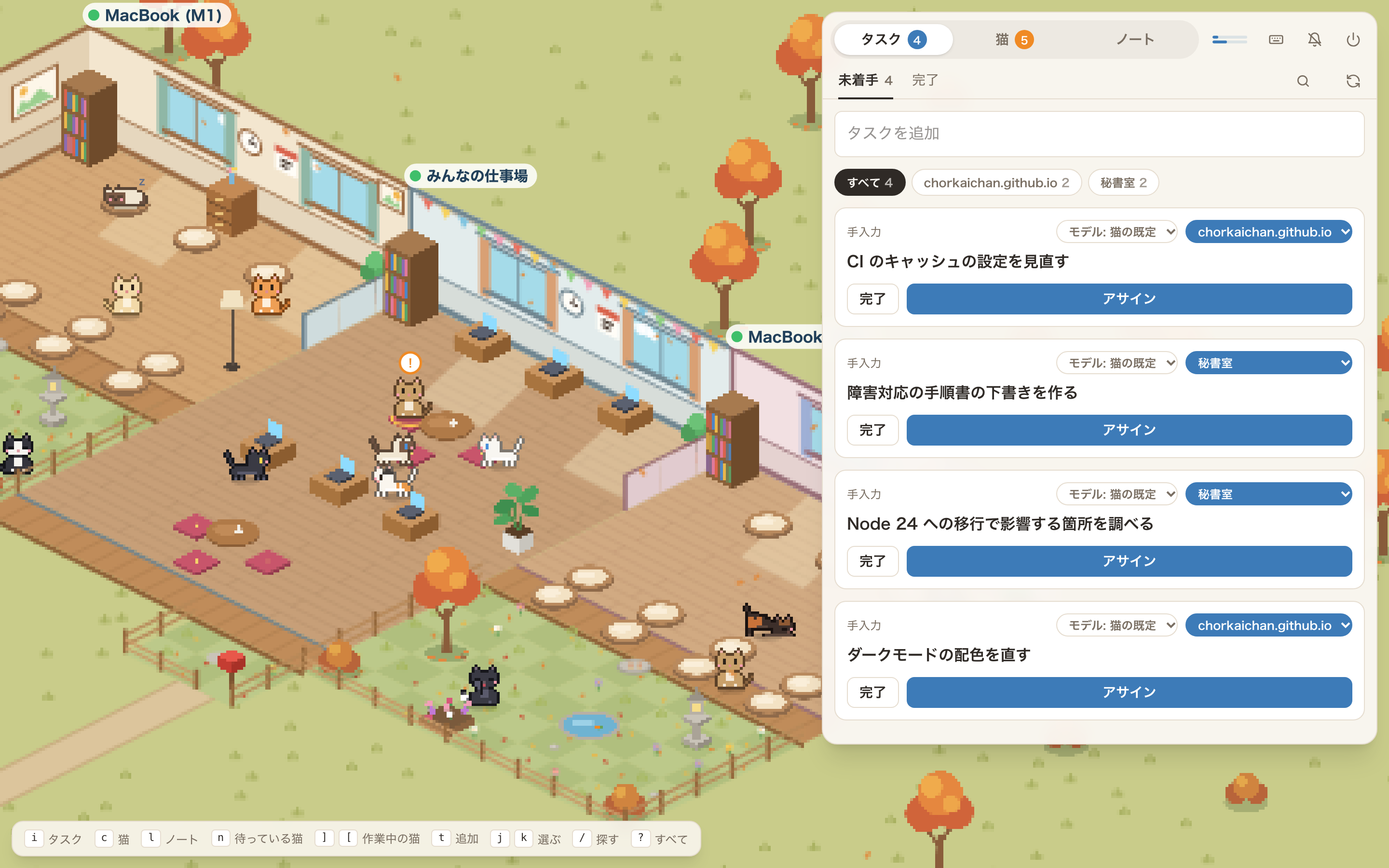
タスクは手で書くほか、Linear や GitHub Projects から取り込めます。猫が作業中に見つけた課題も、そのまま受信箱に入ります。
/code-review のように、Claude Code のスキルを指定して渡すこともできます。
質問と許可に答える
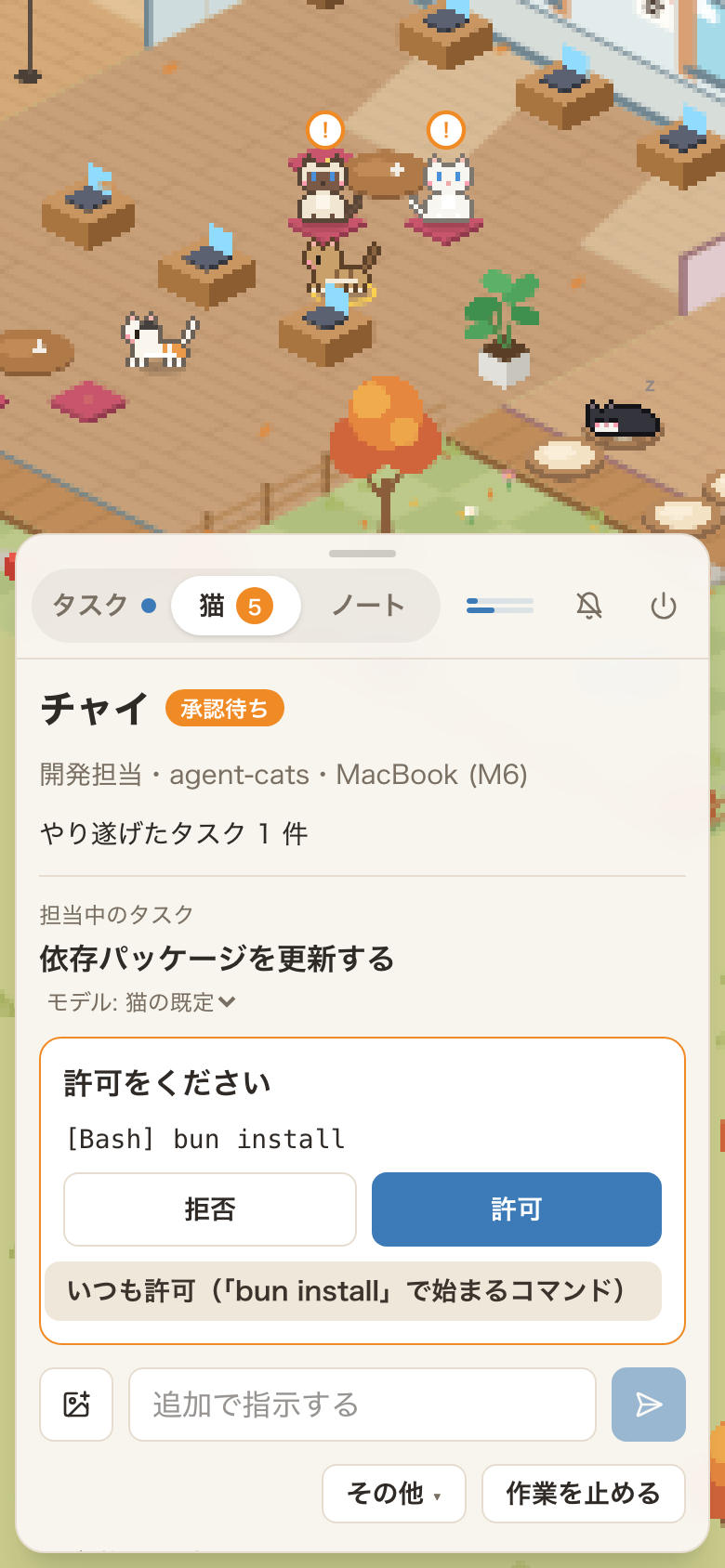
猫は作業の途中で、方針を質問したり、コマンドの実行の許可を求めたりします。その間、猫は仕事場のちゃぶ台に座り、頭の上に「!」を出して待ちます。
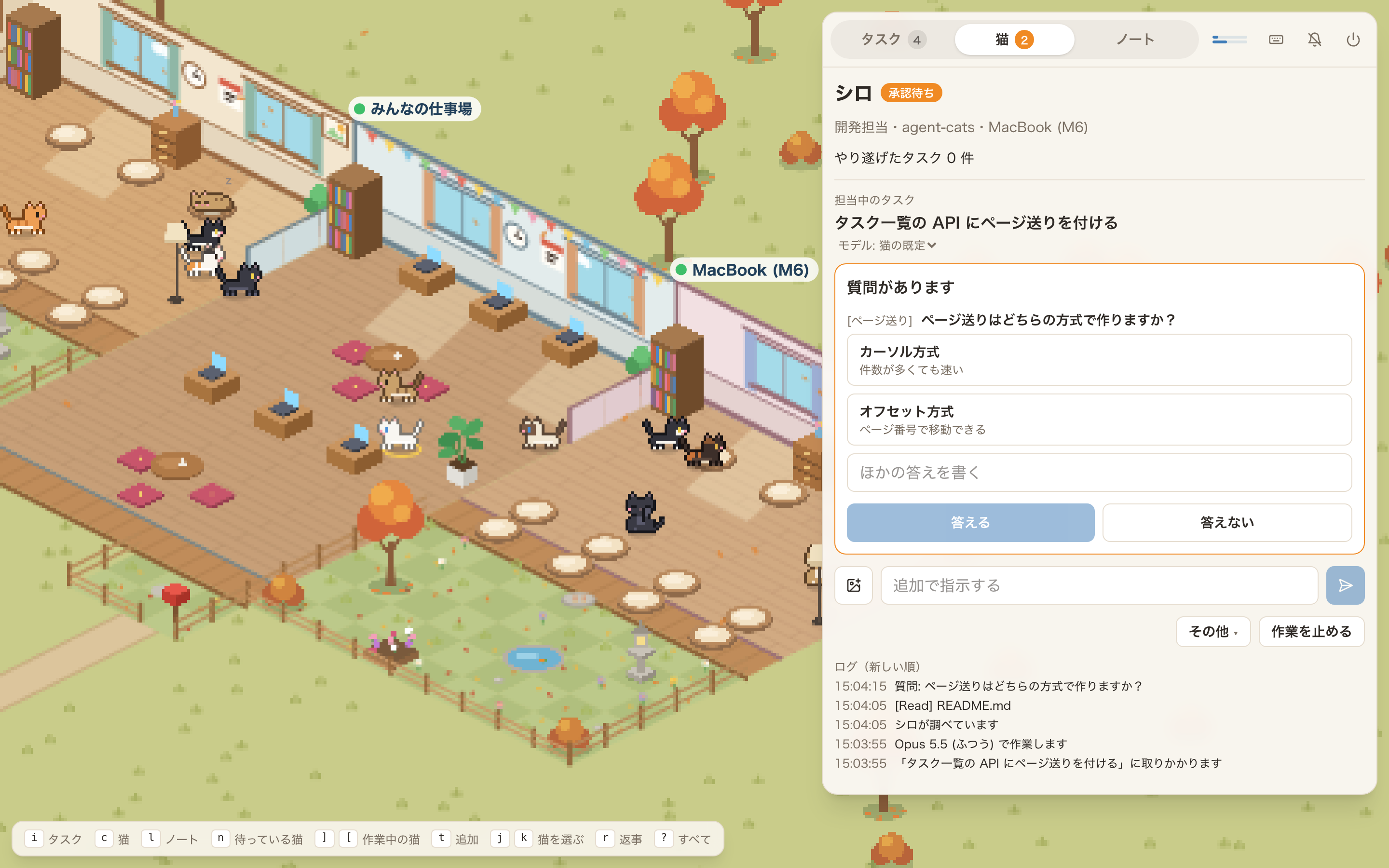
許可の画面には、実行しようとしているコマンドが表示されます。「いつも許可」を選ぶと、同じ種類のコマンドは次から聞かれなくなります。この設定は Mac ごとに保存されます。
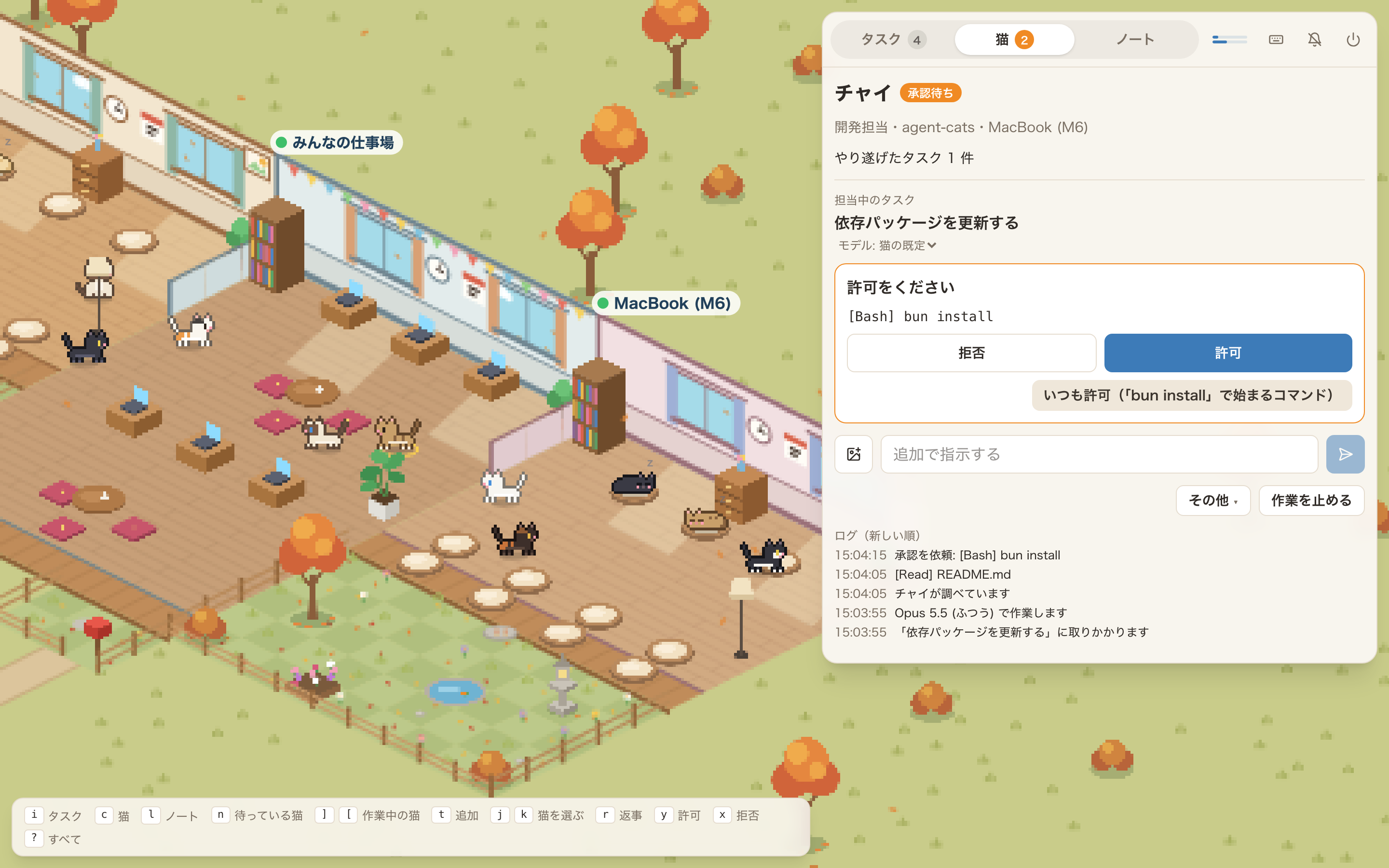
作業中の猫には追加の指示を送れます。画像も添付できます。
成果を受け取る
作業が終わると、猫は魚をくわえて郵便受けまで運びます。猫を選ぶと最後の報告が表示され、その下の入力欄には、猫が予想した「次の指示」が入っています。そのまま送ってもよく、書き換えてから送ることもできます。同じ役割の別の猫に引き継ぐこともできます。
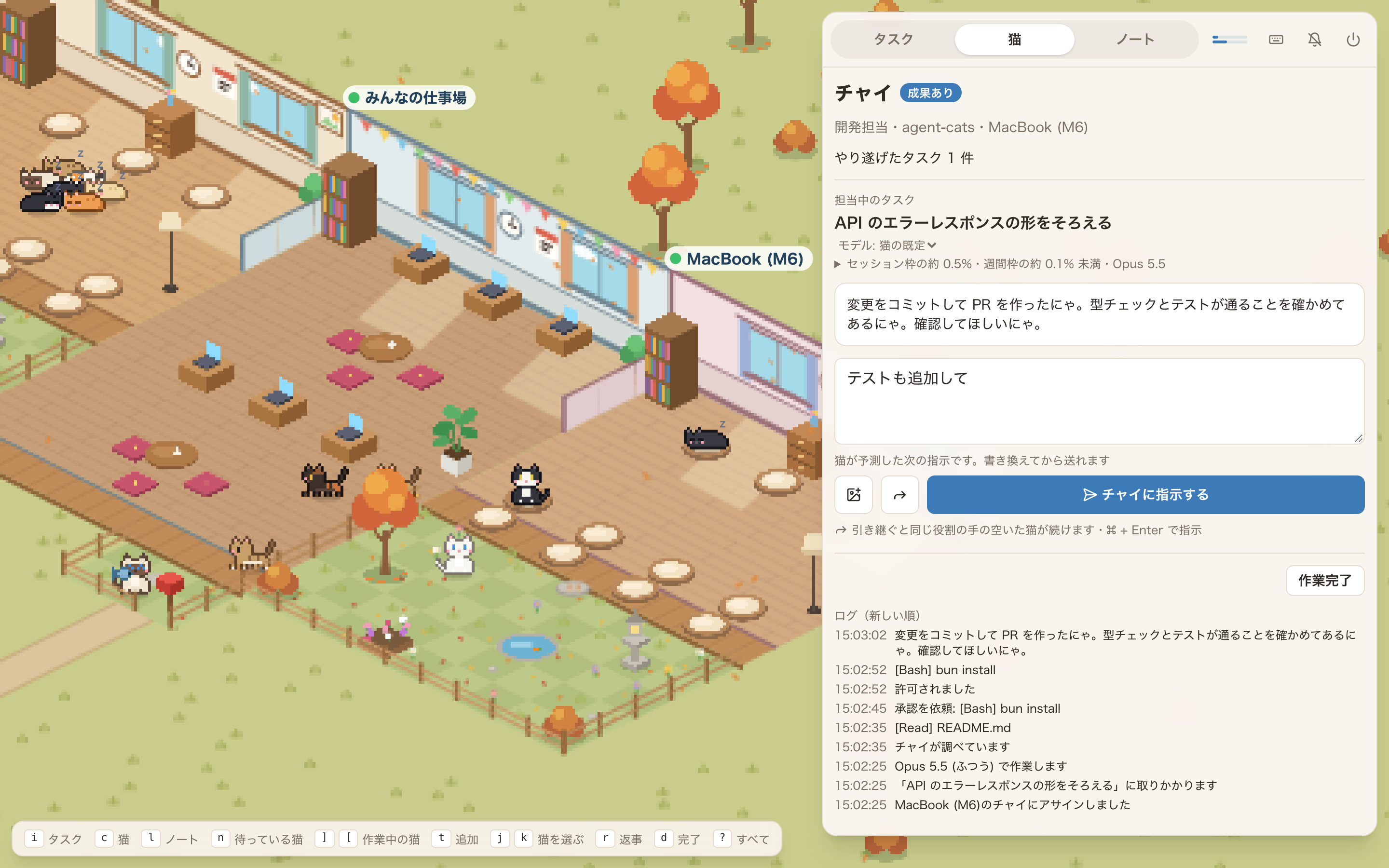
PR を作った猫は CI の結果を待ちます。待っている間はキャットフードを食べています。CI が落ちたら直すよう頼めます。コンフリクトが起きた PR は、コンフリクト係の猫が直します。
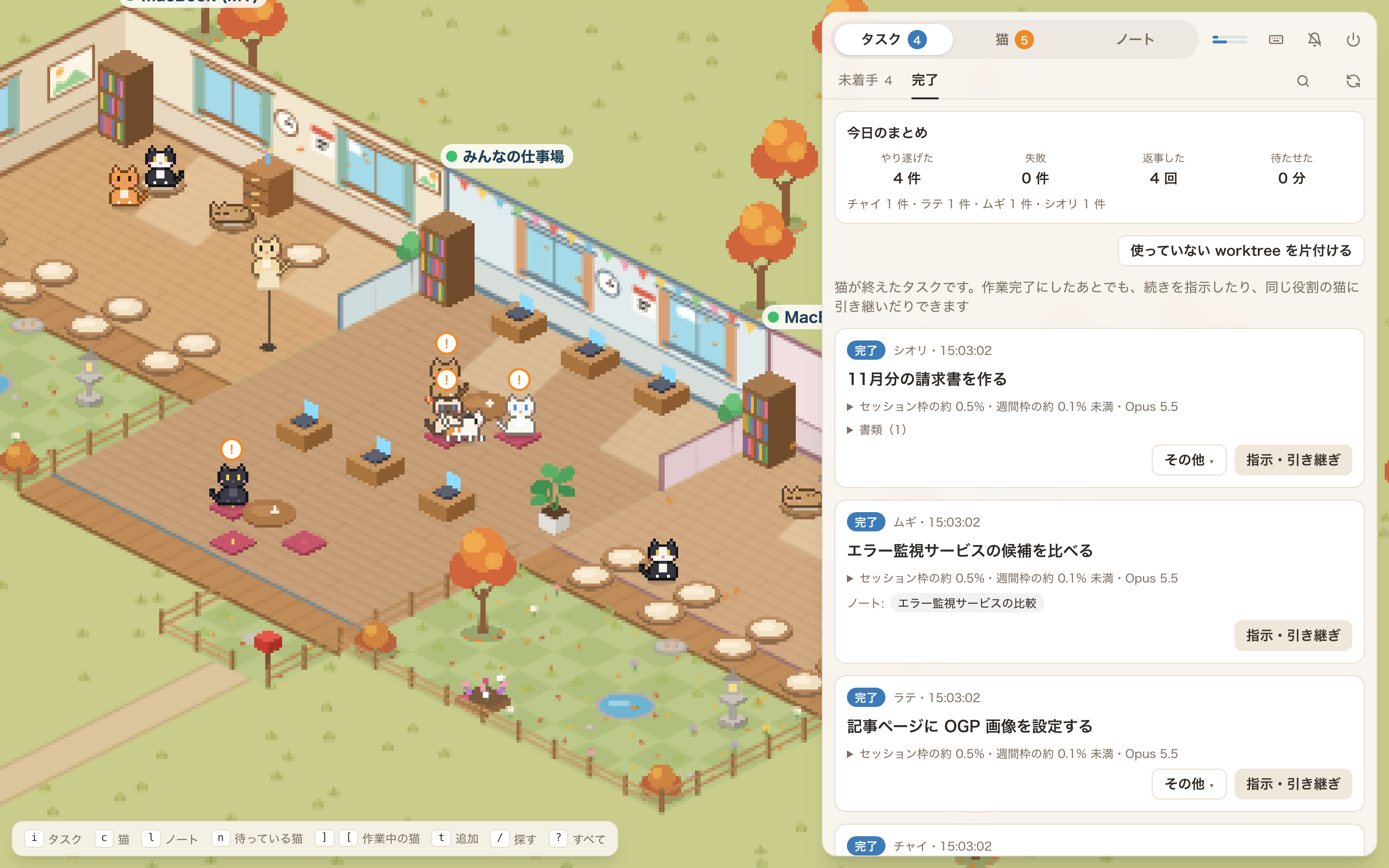
「完了」タブでは、その日の成果をまとめて振り返れます。
開発以外の仕事
猫は開発だけでなく、ほかの役割も受け持ちます。
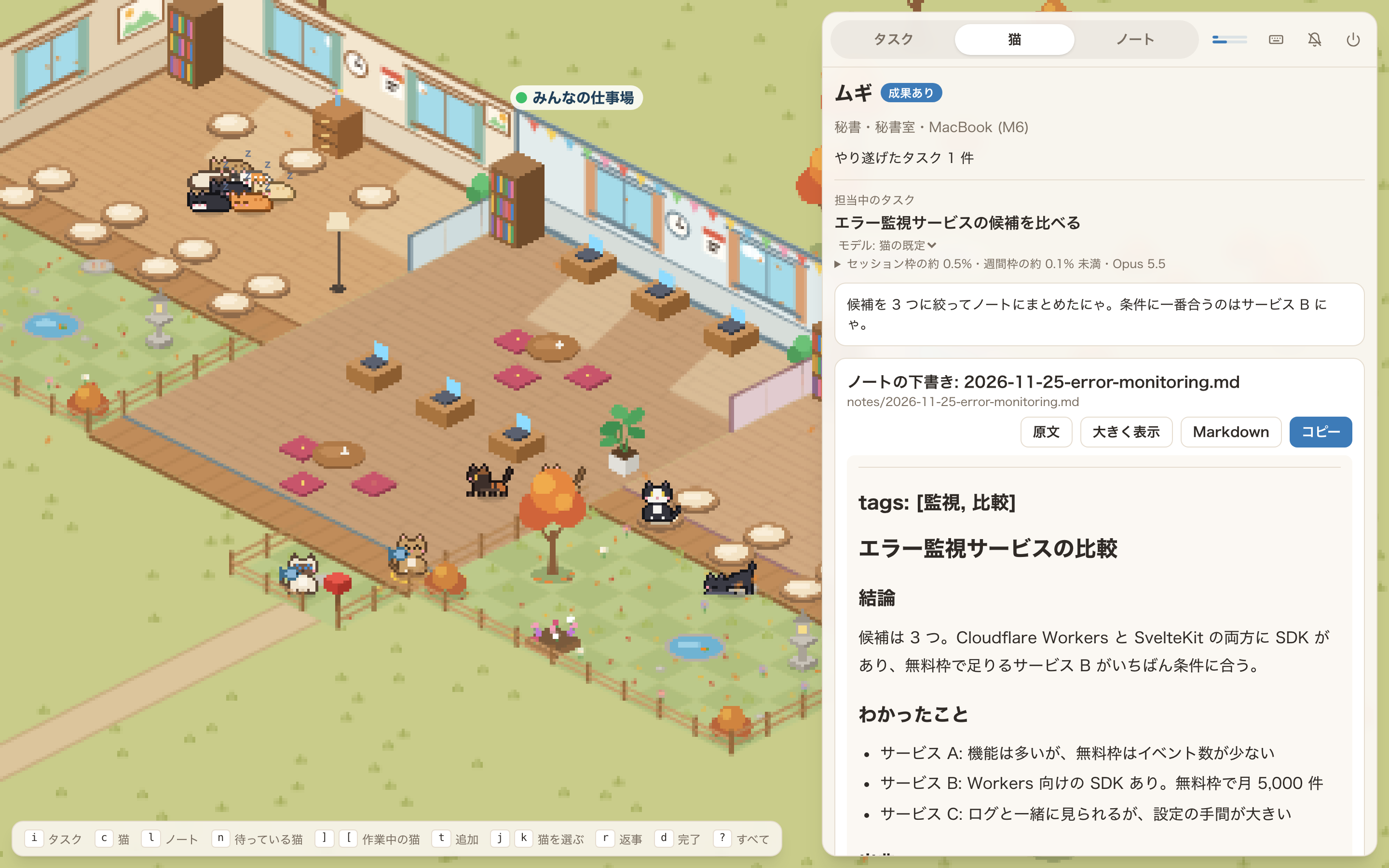
秘書の猫は調べ物をして、結果をノートにまとめます。ノートは「ノート」タブで検索でき、あとから別のタスクの参考にできます。
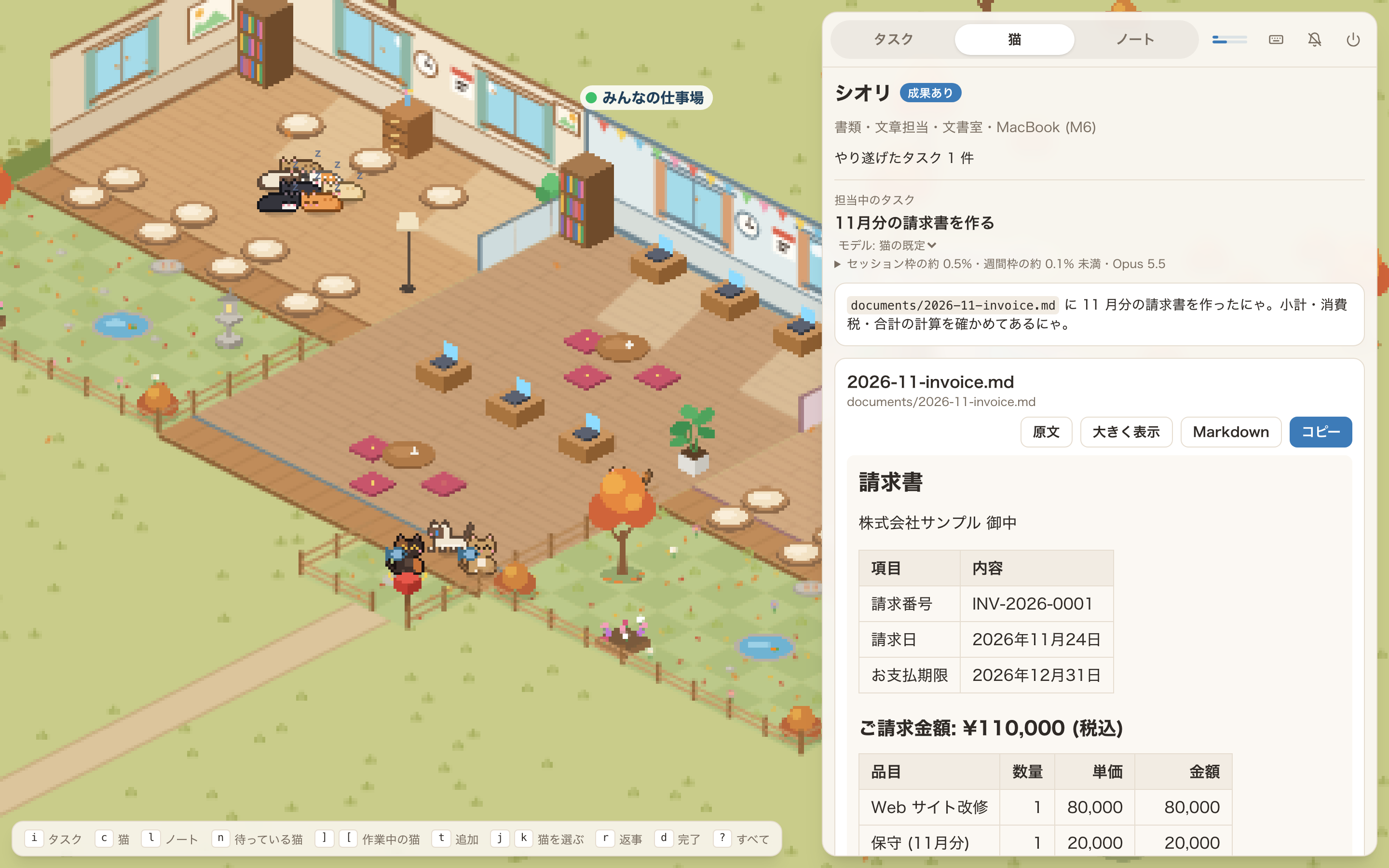
書類係の猫は請求書や案内文などの文書を作ります。できた文書はパネルの中に整形して表示され、Markdown のままコピーすることもできます。
キーボードとスマートフォン
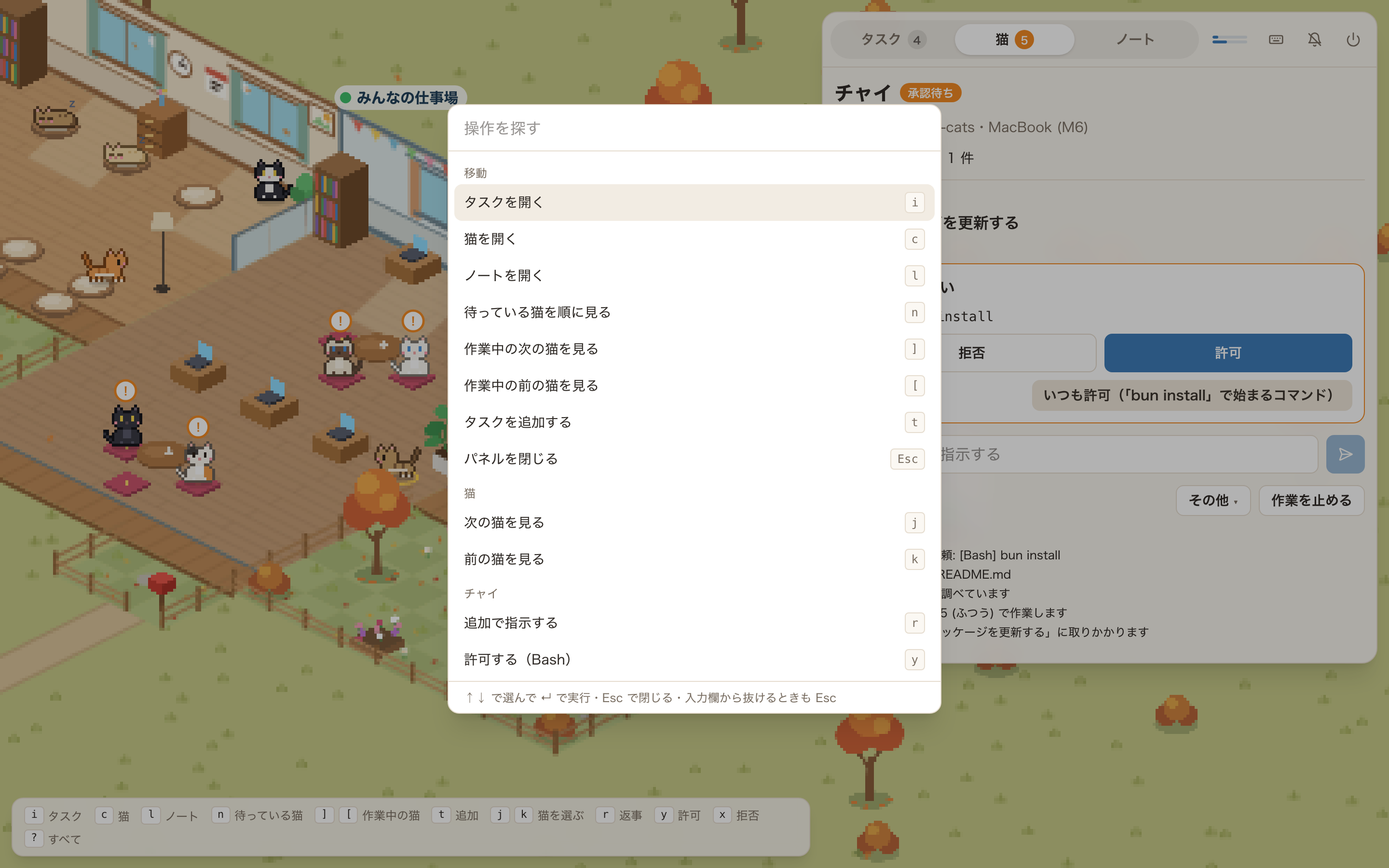
パソコンでは、ほとんどの操作をキーボードでできます。? を押すと、使える操作の一覧が出ます。n で待っている猫を順に見て、y で許可、r で返事を書けます。
スマートフォンでは、パネルが下から出てきます。ホーム画面に追加するとアプリのように使えて、猫が返事を待つとプッシュ通知が届きます。
1 日の使い方
ふだんは次のように使っています。
- 朝、Linear から今日のタスクを取り込み、「おまかせで渡す」でまとめて猫たちに配る
- 猫が質問や許可を求めてきたら、通知から開いて答える
- 成果が届いたら中身を確かめ、次の指示を送るか、PR をレビューする
- 夕方に「完了」タブでその日の成果を振り返る
手を動かすのは猫に任せ、自分は判断と確認に集中する、という分担です。外出先からでも答えられるので、猫たちの手が止まりにくいのがありがたいところです。
仕組み
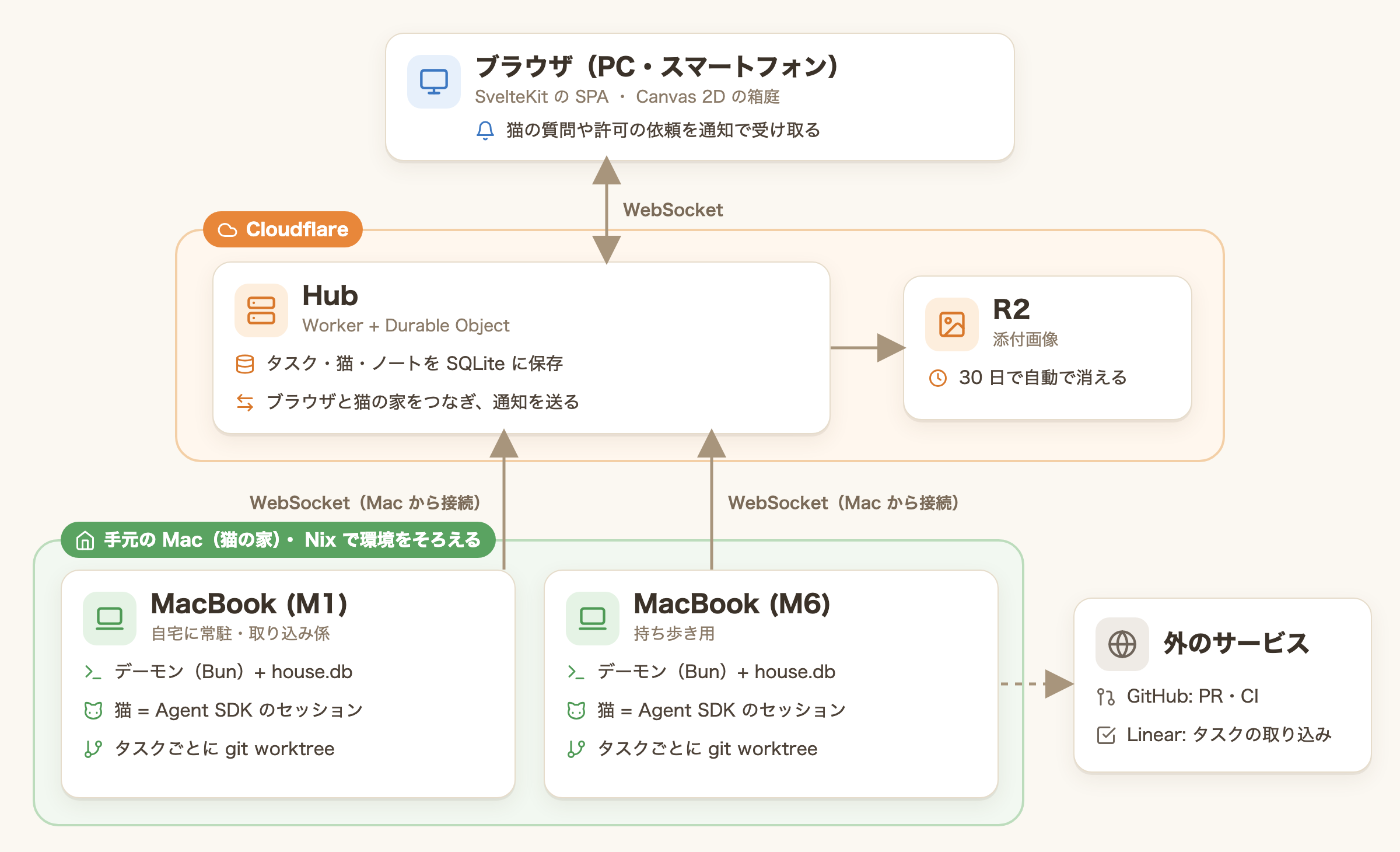
全体の構成は次の図のとおりです。
3 つの部品
Agent Cats は次の 3 つでできています。
- Web(ブラウザ): SvelteKit で作った静的な SPA です。箱庭は Canvas 2D で、小さな解像度で描いてから拡大しています。
- Hub(Cloudflare): Worker と Durable Object を 1 つずつ使います。Durable Object がタスク、猫、ノートの状態を SQLite に持ち、ブラウザと Mac の両方と WebSocket でつながります。添付画像は R2 に置き、30 日で消えるようにしています。
- 猫の家(Mac): 各 Mac で動く Bun のデーモンです。Hub へ外向きに WebSocket でつなぐので、Mac の側でポートを開ける必要はありません。
2 台の Mac
猫の家は、MacBook(M1)と MacBook(M6)の 2 台にあります。M1 は自宅に置いたまま常に動かし、M6 は持ち歩いて使っています。2 台の環境は Nix でそろえているので、どちらの家の猫も同じ設定で作業できます。
猫の正体
猫 1 匹の正体は Claude Agent SDK のセッションです。タスクを 1 つ受け取るたびに query() を 1 回呼び、作業が終わるまでその中で進めます。入力はストリームで渡すので、作業中の猫にも追加の指示を届けられます。
開発の猫はタスクごとに git worktree を作り、work/<タスク> というブランチで作業します。同じリポジトリで何匹が同時に作業しても、お互いの変更がぶつかりません。
ツールの実行の許可は SDK の canUseTool で受け取ってブラウザへ中継します。安全な操作は自動で許可し、それ以外だけを人に聞きます。
途切れても困らないように
Mac がスリープしたり、ネットワークが切れたりしても、作業の記録は失われません。猫の家は Hub に送る内容を手元の SQLite(house.db)にためておき、Hub から受け取りの確認が来るまで送り直します。
セッションの続きから再開することもできます。使用量の上限に達したときは、上限が解除される時刻に合わせて、自動でやり直します。
箱庭のデザイン
箱庭は見た目のためだけのものではありません。猫の居場所と動きで、エージェントの状態を伝えるように作っています。
| 猫の様子 | 意味 |
|---|---|
| 仕事場の机でパソコンに向かう | 作業中 |
| ちゃぶ台で「!」を出して座る | 質問や許可を待っている |
| 魚をくわえて郵便受けへ運ぶ | 成果がある |
| キャットフードを食べている | CI の結果を待っている |
| 木の下でうなだれる | 失敗した |
| 縁側やラグで丸くなって寝る | 手が空いている |
パネルを閉じて箱庭を眺めるだけで、どの猫に声をかければいいかがわかります。
このあたりは完全に趣味ですが、暮らしの細部も作り込んでいます。猫がやり遂げた仕事の数に応じて、ラグ、キャットタワー、金魚鉢と、家具が増えていきます。よく一緒に働く猫どうしは仲良くなり、毛づくろいをし合います。箱庭には時刻と季節が反映され、実際の天気に合わせて雨や雪も降ります(この天気の反映は、作ってみると地味に便利でした)。猫を長押しすると、なでられます。
おわりに
いかがでしたか? エージェントをいくつも動かしていて、誰が何をしているのか追いきれないと感じている方の参考になれば幸いです。
ちなみに私は猫アレルギーでして、それでもこのプロジェクトで毎日猫たちを眺めているうちに、猫の良さに気づけました。箱庭の猫なら、いくらなでてもくしゃみは出ませんね。